使用指南

公式橋使用指南

從圖片識別、網頁導入到編輯與匯出,快速瞭解公式橋的主要功能。

識別與匯出

上傳或貼上公式截圖,檢查識別結果,再複製或匯出到需要使用的地方。

01

上傳公式截圖

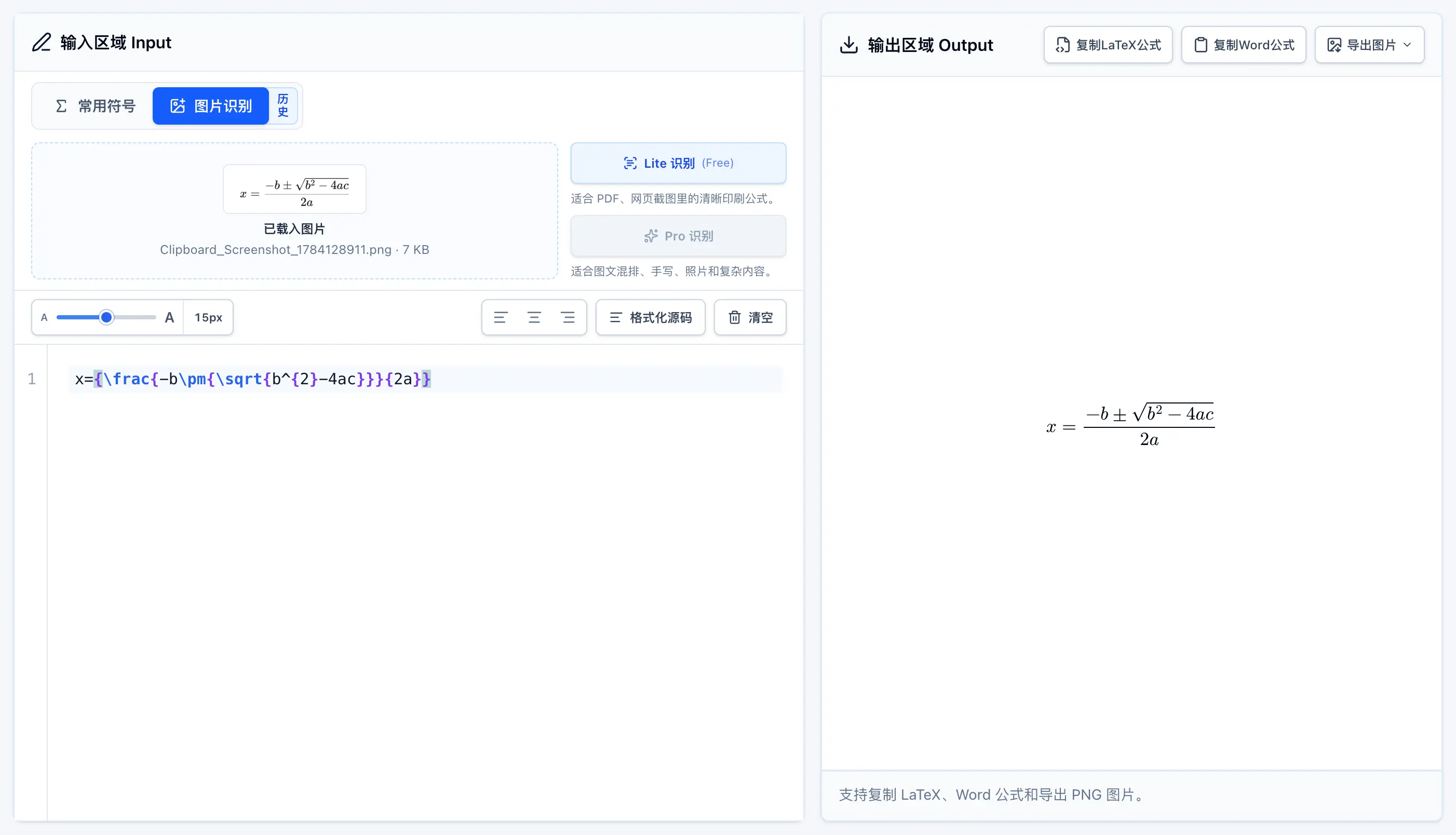
登入後選擇圖片識別,上傳圖片或直接貼上剪貼板中的截圖。

02

檢查並編輯

識別結果會進入左側編輯區,修改源碼時右側預覽會同步更新。

03

複製或匯出

按需要複製 LaTeX、Word 公式,或匯出透明背景 PNG 圖片。

圖片識別區域操作示意
上傳或貼上截圖後,選擇識別方式開始識別。
公式編輯、預覽和匯出操作示意
在左側檢查源碼,並從右側複製公式或匯出 PNG。

公式定位

在預覽公式和 LaTeX 源碼之間快速找到對應位置。

01

開啟公式定位

在輸出區域右上角開啟「公式定位」開關。

02

查看對應源碼

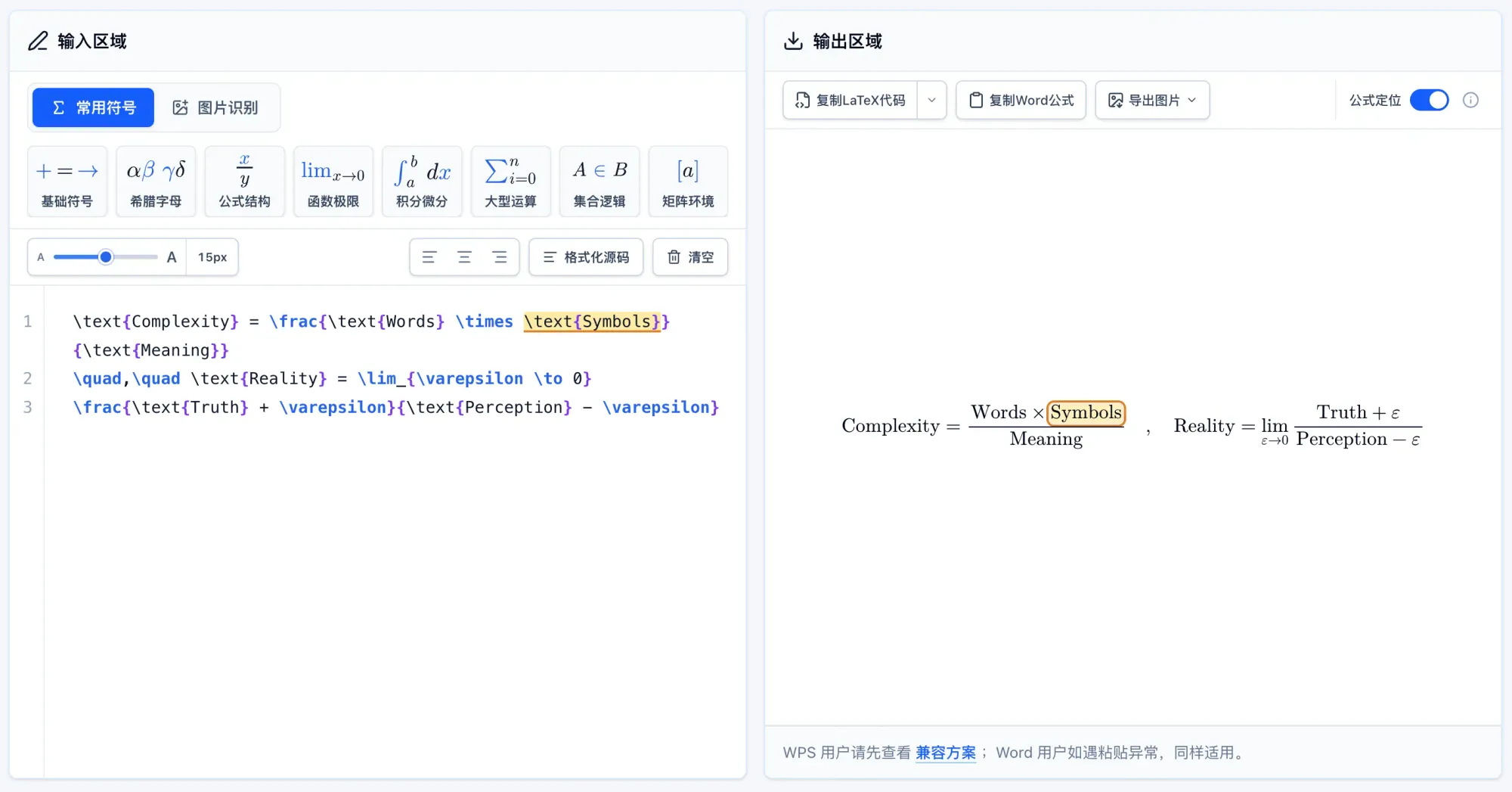
將滑鼠移到預覽公式上,對應的 LaTeX 源碼會同步高亮。

03

鎖定後修改

點擊公式可鎖定高亮,移到編輯區修改;再次點擊或按 Esc 取消鎖定。

公式定位高亮預覽與對應 LaTeX 源碼
開啟公式定位後,預覽中的公式與對應的 LaTeX 源碼會同步高亮。

公式相容問題

WPS 貼上「複製 Word 公式」的內容時可能存在相容問題,建議參考以下方案,改用「複製 LaTeX 公式」;Word 用戶如遇貼上異常,也可參考。

在公式橋中複製 LaTeX 公式
WPS 相容方式:先在公式橋中複製 LaTeX 公式
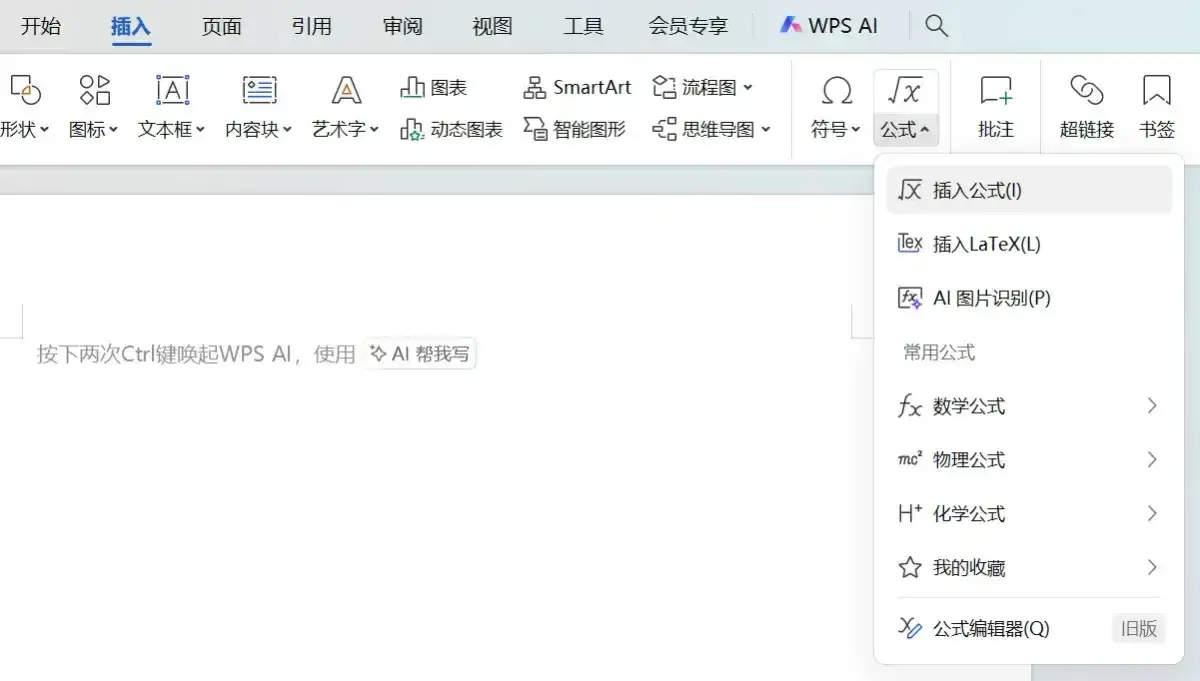
WPS 插入公式和插入 LaTeX 入口

在 WPS 中插入

  1. 按 Alt + =,或選擇“插入 → 公式”。
  2. 選擇“插入公式”或“插入 LaTeX”。
  3. 在公式編輯區域貼上剛剛複製的 LaTeX。
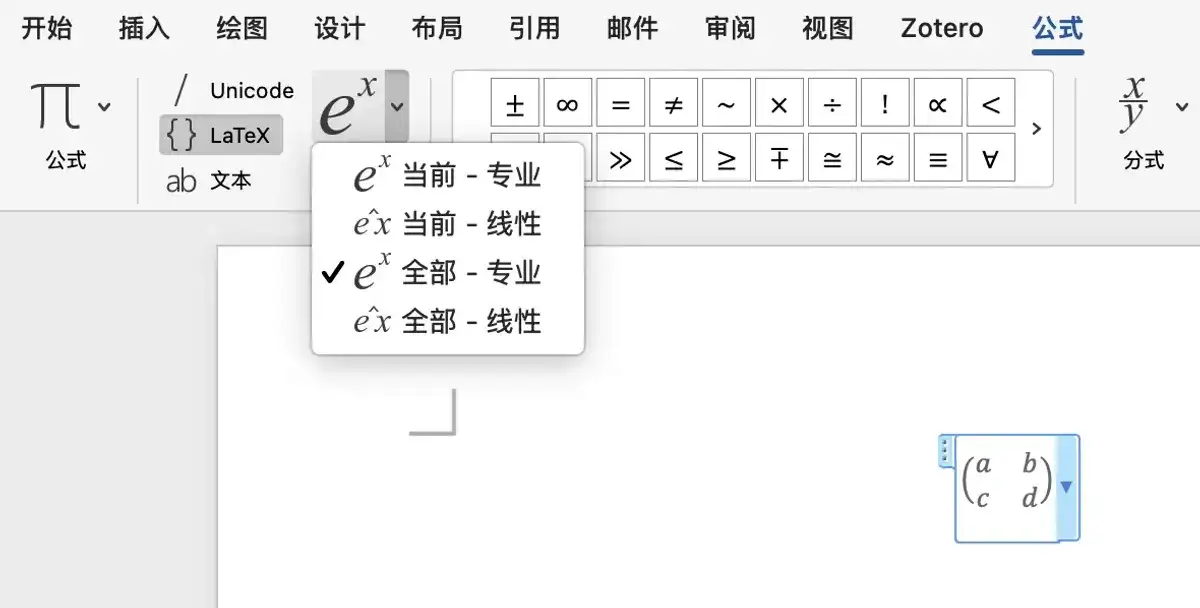
Word 公式工具中的 LaTeX 和專業格式選項

在 Word 中插入

Word 2007 及以上版本通常可以直接貼上 Word 格式(MathML 格式)。
  1. 按 Alt + =,或選擇“插入 → 公式”。
  2. 將公式輸入格式切換為 LaTeX。
  3. 貼上後選擇“全部 - 專業”完成轉換。

瀏覽器擴展

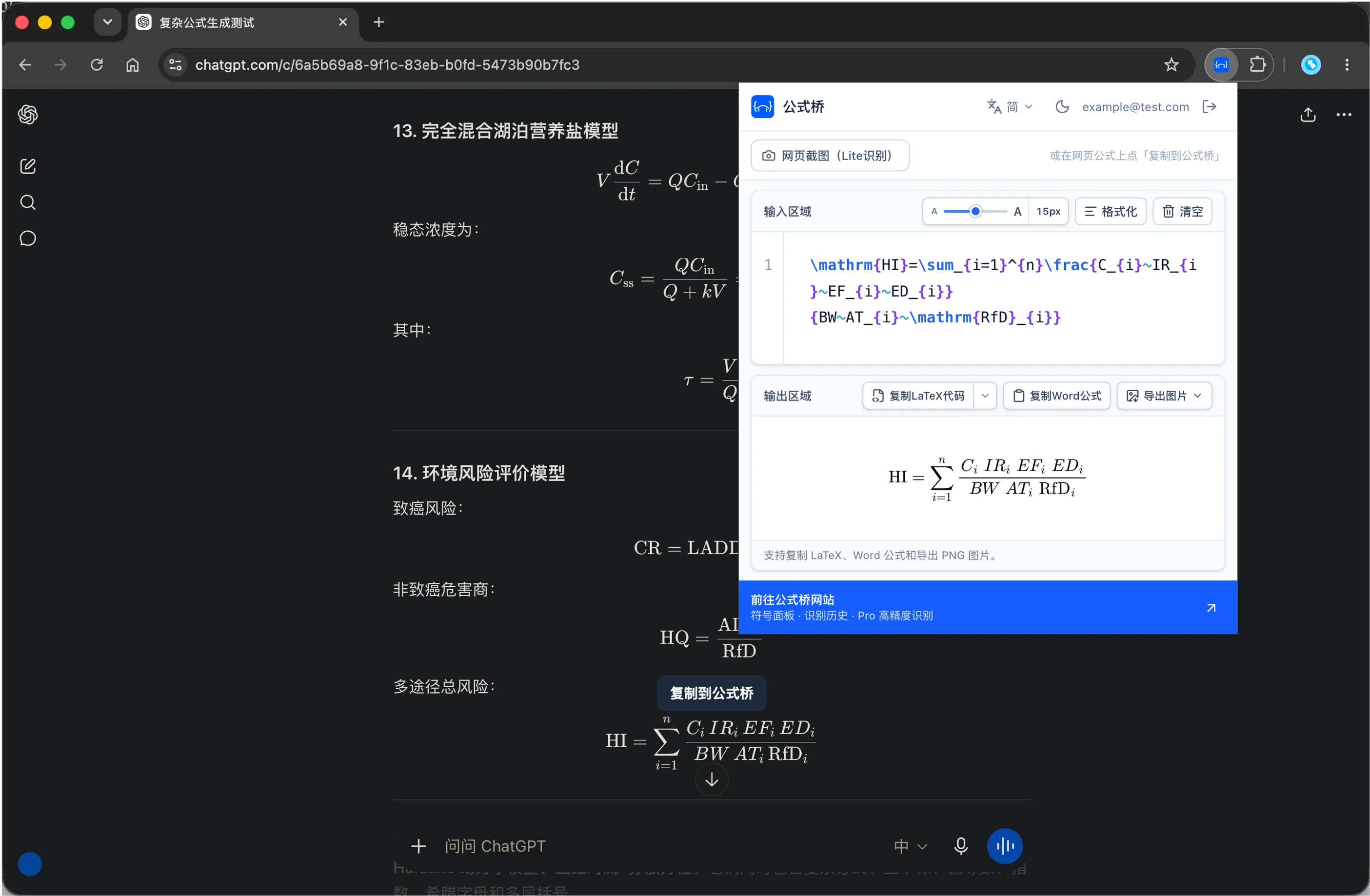
安裝瀏覽器擴展後,可以一鍵將網頁中的公式導入公式橋,也可以框選網頁區域進行截圖識別。

瞭解並安裝瀏覽器擴展
使用瀏覽器擴展從網頁導入公式
將滑鼠移到網頁公式上即可導入,也可以從擴展中啓動網頁截圖識別。

讓識別結果更準確

識別前簡單處理一下圖片,通常會有更好的結果。

  • 儘量只截取公式本身,減少周圍正文和表格干擾。
  • 優先使用清晰、端正、背景乾淨的圖片。
  • 識別完成後,建議檢查符號、上下標和換行。
  • 複雜圖文、手寫或實拍內容可使用 Pro 識別。