使用指南

公式桥使用指南

从图片识别、网页导入到编辑与导出,快速了解公式桥的主要功能。

识别与导出

上传或粘贴公式截图,检查识别结果,再复制或导出到需要使用的地方。

01

上传公式截图

登录后选择图片识别,上传图片或直接粘贴剪贴板中的截图。

02

检查并编辑

识别结果会进入左侧编辑区,修改源码时右侧预览会同步更新。

03

复制或导出

按需要复制 LaTeX、Word 公式,或导出透明背景 PNG 图片。

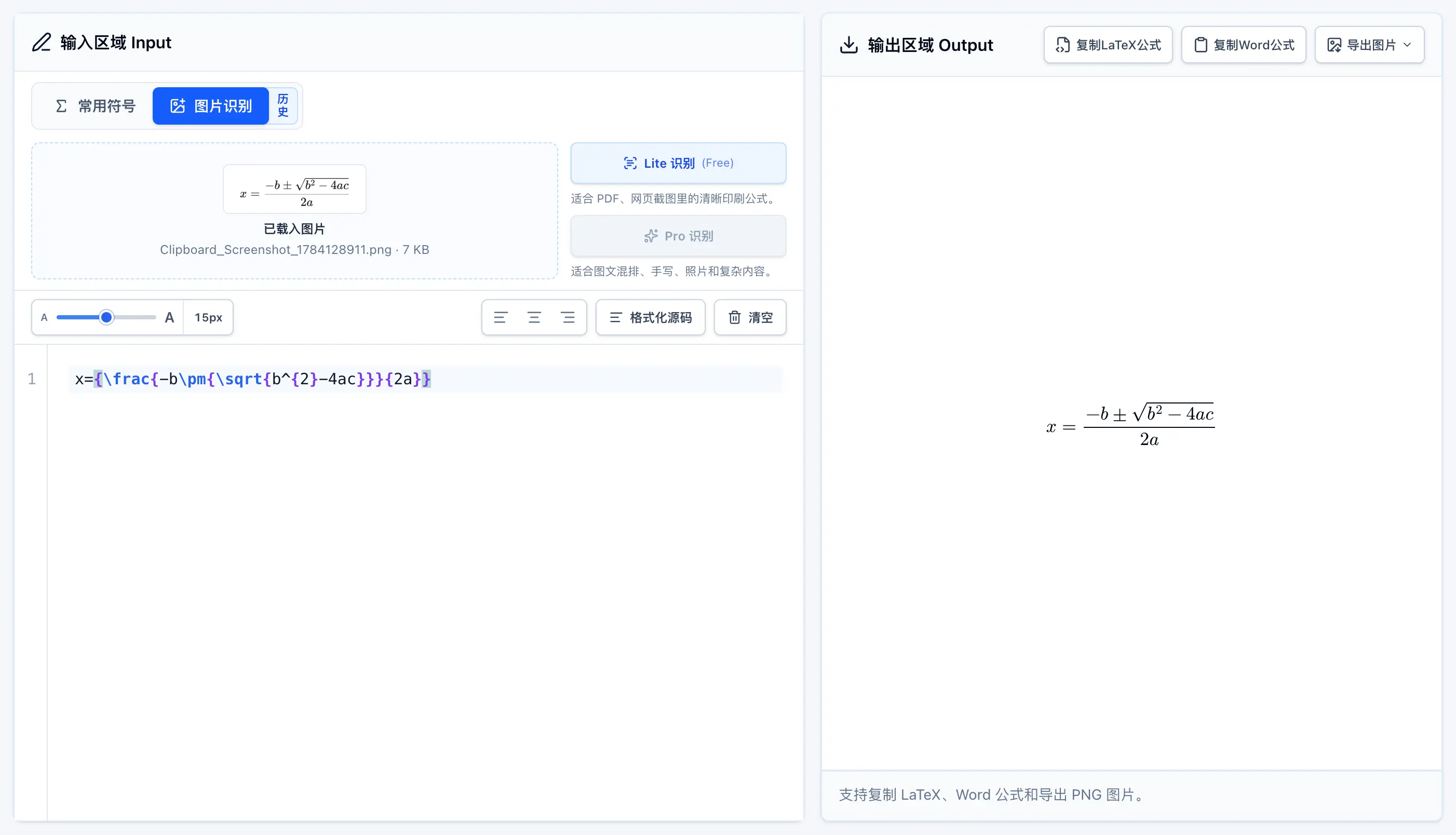
图片识别区域操作示意
上传或粘贴截图后,选择识别方式开始识别。
公式编辑、预览和导出操作示意
在左侧检查源码,并从右侧复制公式或导出 PNG。

公式定位

在预览公式和 LaTeX 源码之间快速找到对应位置。

01

开启公式定位

在输出区域右上角打开“公式定位”开关。

02

查看对应源码

将鼠标移到预览公式上,对应的 LaTeX 源码会同步高亮。

03

锁定后修改

点击公式可锁定高亮,移到编辑区修改;再次点击或按 Esc 取消锁定。

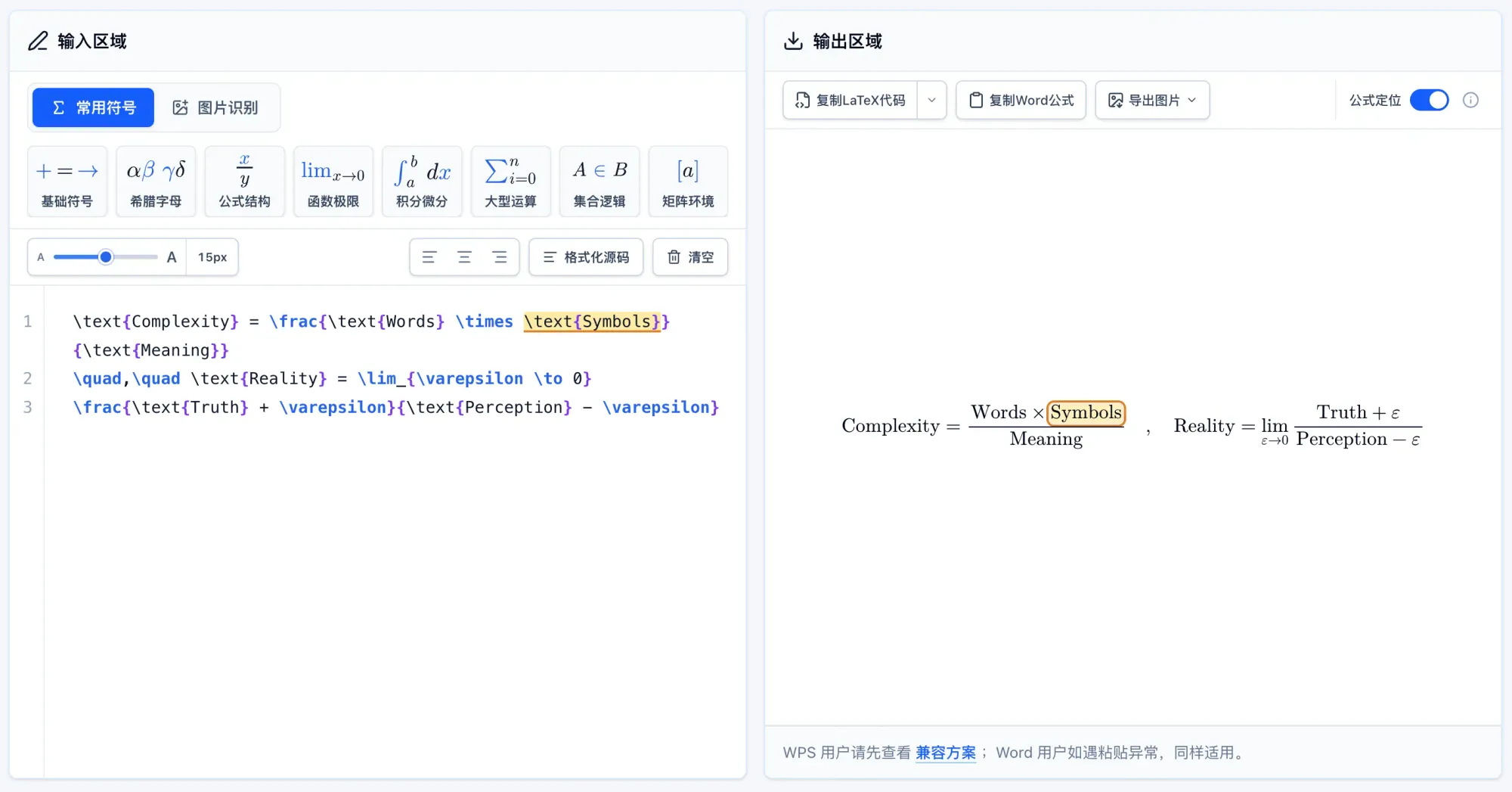
公式定位高亮预览与对应 LaTeX 源码
开启公式定位后,预览中的公式与对应的 LaTeX 源码会同步高亮。

公式兼容问题

WPS 粘贴“复制 Word 公式”的内容时可能存在兼容问题,建议参考以下方案,改用“复制 LaTeX 公式”;Word 用户如遇粘贴异常,也可参考。

在公式桥中复制 LaTeX 公式
WPS 兼容方式:先在公式桥中复制 LaTeX 公式
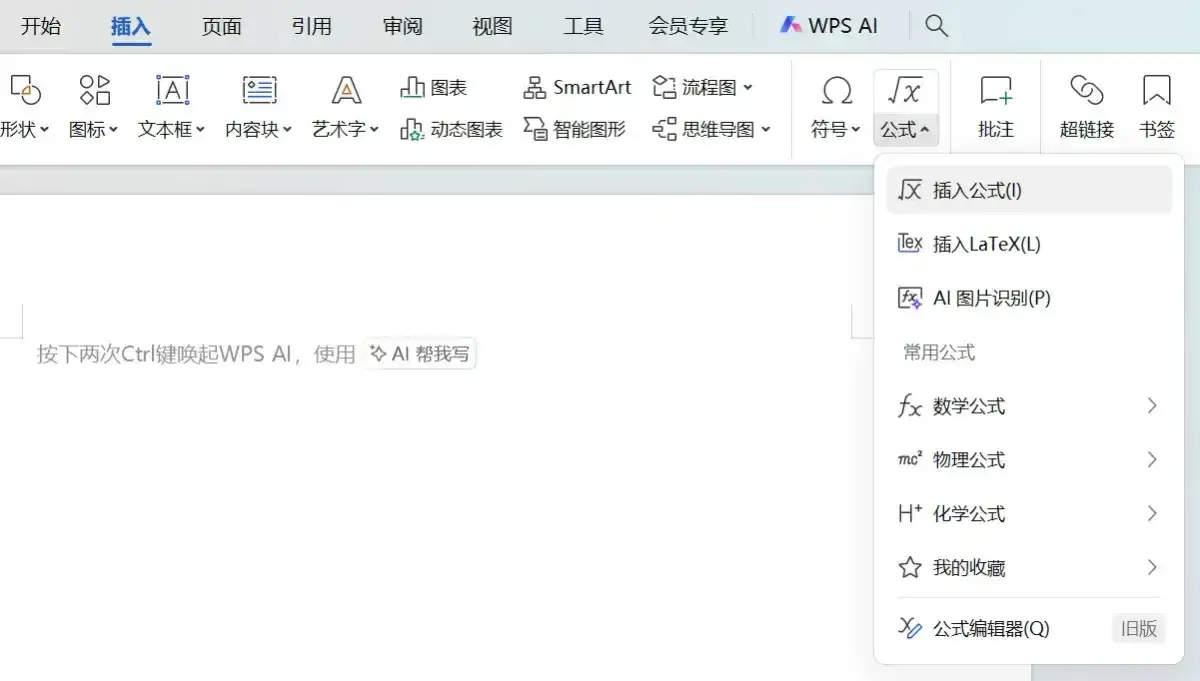
WPS 插入公式和插入 LaTeX 入口

在 WPS 中插入

  1. 按 Alt + =,或选择“插入 → 公式”。
  2. 选择“插入公式”或“插入 LaTeX”。
  3. 在公式编辑区域粘贴刚刚复制的 LaTeX。
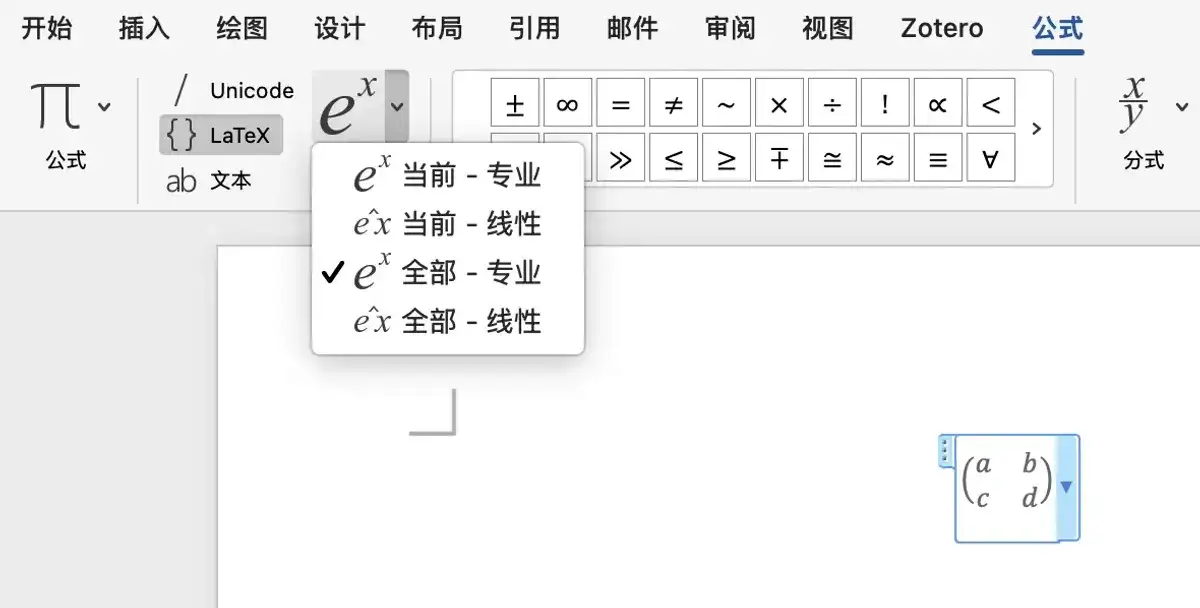
Word 公式工具中的 LaTeX 和专业格式选项

在 Word 中插入

Word 2007 及以上版本通常可以直接粘贴 Word 格式(MathML 格式)。
  1. 按 Alt + =,或选择“插入 → 公式”。
  2. 将公式输入格式切换为 LaTeX。
  3. 粘贴后选择“全部 - 专业”完成转换。

浏览器扩展

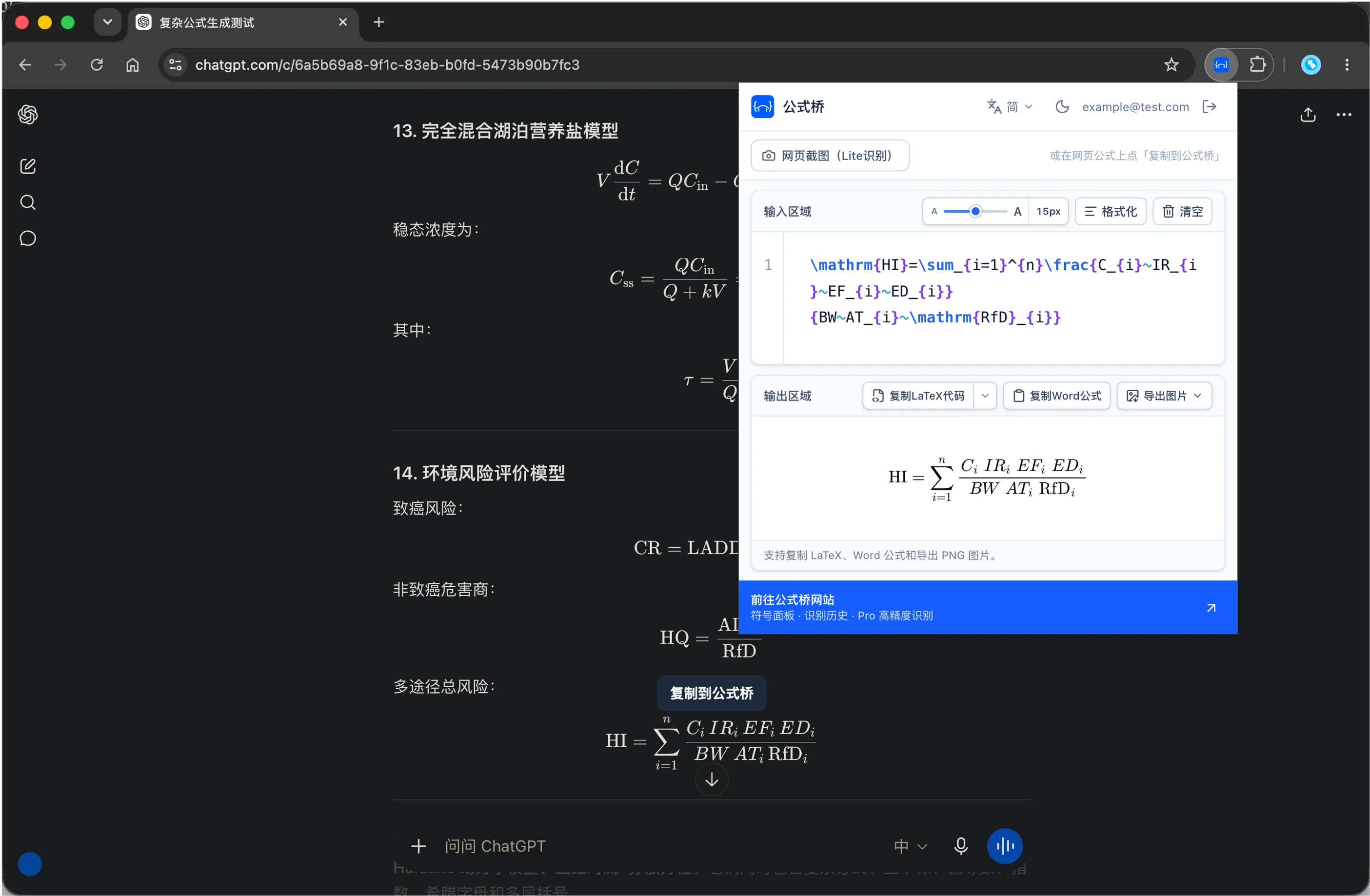
安装浏览器扩展后,可以一键将网页中的公式导入公式桥,也可以框选网页区域进行截图识别。

了解并安装浏览器扩展
使用浏览器扩展从网页导入公式
将鼠标移到网页公式上即可导入,也可以从扩展中启动网页截图识别。

让识别结果更准确

识别前简单处理一下图片,通常会有更好的结果。

  • 尽量只截取公式本身,减少周围正文和表格干扰。
  • 优先使用清晰、端正、背景干净的图片。
  • 识别完成后,建议检查符号、上下标和换行。
  • 复杂图文、手写或实拍内容可使用 Pro 识别。